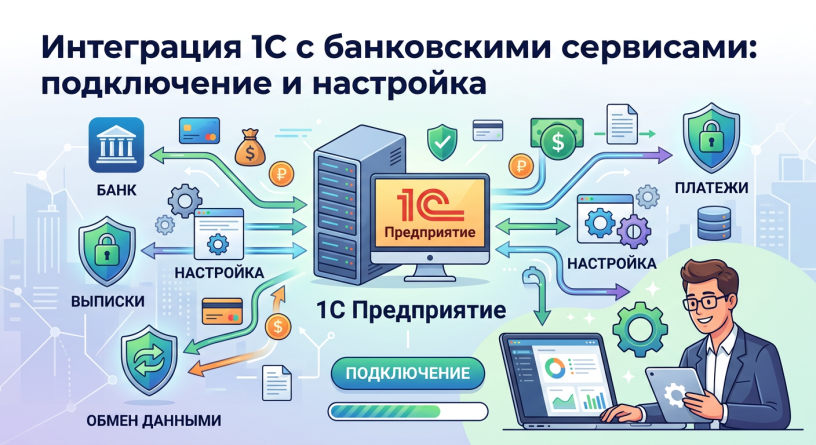
Подключение интеграции между интернет-банком и 1С:Бухгалтерия предприятия
Бухгалтеру больше не нужно тратить время на двойной ввод платежек. Технология прямого обмена, известная как 1С:ДиректБанк, позволяет отправлять поручения и получать выписки напрямую из программы, минуя промежуточные файлы и сторонние клиент-банки. Схема работает так: вы формируете документ в привычном интерфейсе, подписываете его электронной подписью и отправляете на сервер банка одной кнопкой. Обратный процесс устроен аналогично — выписка подгружается в журнал операций без ручного импорта.
Начинать настройку логично с банковской стороны. Кредитная организация должна поддерживать технологию DirectBank и предоставить клиенту либо файл настроек, либо реквизиты для авторизации. Универсального пароля здесь нет: Сбербанк, например, требует загрузить файл из личного кабинета СберБизнес и ввести пароль от TLS-сертификата, а Совкомбанк выдает токен. В «1С:Бухгалтерии» путь к настройкам един для большинства конфигураций: в простом интерфейсе это «Настройки — Основное — Настройки программы — Обмен электронными документами — Обмен с банками», в полном — «Администрирование — Обмен электронными документами — Обмен с банками».
Практический нюанс: некоторые банки требуют установки внешней компоненты VPNKeyTLS. Без нее авторизация на сервере не пройдет, и помощник подключения выдаст ошибку. Компоненту можно загрузить автоматически из портала 1С:ИТС или вручную с сайта releases.1c.ru в раздел «Внешние компоненты». После успешной проверки соединения программа сообщит: «Прямой обмен с банком подключен успешно» — с этого момента платежные поручения можно отправлять без выгрузки во внешние файлы.
- Сбербанк: подключение бесплатно, требуется файл настроек из личного кабинета и пароль TLS-сертификата.
- Совкомбанк: заявление на технологическое взаимодействие и токен для работы в 1С.
- ОЗОН Банк: авторизация по логину и паролю, подтверждение одноразовым кодом из СМС.
- Бланк банк: подключение через мобильное приложение банка, затем ввод логина и пароля в помощнике 1С.
Настройка обмена данными в программе 1С:Бухгалтерия (раздел «Банк»)
Раздел «Банк» в «1С:Бухгалтерии» — это не просто журнал для просмотра выписок. Это точка входа в технологию DirectBank, которая избавляет бухгалтера от рутинной работы с файлами. Настроить обмен можно直接从 карточки банковского счета: достаточно открыть нужный счет и найти команду «Подключить DirectBank».
Программа сама предложит один из сценариев подключения. В большинстве случаев достаточно автоматического получения настроек через интернет — система запросит адрес сервера банка и данные для авторизации. Если банк передает параметры иначе, можно загрузить файл настроек из личного кабинета или заполнить поля вручную, запросив реквизиты у технической поддержки банка.
После подключения стоит проверить, как программа будет загружать выписки. В свежих версиях «1С:Бухгалтерии» появилась возможность обновлять данные об остатках и движениях по счету по расписанию — вручную нажимать «Загрузить» больше не требуется. Настройка расписания выполняется через раздел «Администрирование» — «Обмен электронными документами» — «Обмен с банками».
- Простой интерфейс: «Настройки» — «Еще» — «Другие настройки» — «Администрирование» — «Обмен электронными документами» — «Обмен с банками».
- Полный интерфейс: «Администрирование» — «Настройки программы» — «Обмен электронными документами» — «Обмен с банками».
Отдельного внимания заслуживает обмен через сервис «1С:АУСН». Для организаций на автоматизированной упрощенной системе налогообложения это способ передавать в банк разметку операций и сведения о выплатах сотрудникам прямо из программы. Сервис поддерживают «Банк Точка», «Бланк банк» и «Модульбанк». Подключение выполняется в разделе «Администрирование» — «Обмен с сервисом АУСН»: нужно оформить заявку в личном кабинете банка, получить код и ввести его в программу.
Платежные поручения при этом уходят в банк привычным способом — через DirectBank или файловый обмен. А вот выписки по АУСН подгружаются автоматически, по умолчанию раз в час.
Настройка обмена данными в конфигурации 1С:Бухгалтерия «Банк»
Если организация работает со Сбербанком, стоит обратить внимание на переход на технологию SberAPI. Банк рекомендует этот вариант обмена: он приходит на смену прежней схеме через универсальный платежный шлюз. Для подключения потребуется файл настроек из личного кабинета «СберБизнес» и пароль от TLS-сертификата, который создается там же.
Процесс настройки в программе начинается стандартно: «Настройки обмена с банками» — «Создать» — выбор организации и банка. Далее помощник предложит загрузить файл настроек и ввести учетные данные «СберБизнес». Если компонента VPNKeyTLS еще не установлена, программа запросит ее загрузку с портала «1С:ИТС» — без нее защищенный канал не заработает.
После успешной авторизации обмен платежными поручениями и выписками по рублевым счетам идет напрямую. Пользователи, которые ранее подключались по старой технологии, могут продолжать ей пользоваться до отдельного уведомления от Сбербанка.
Для банков, не входящих в список прямых партнеров «1С», остается классический файловый обмен. В этом случае в настройках указывается папка выгрузки, а платежки переносятся в клиент-банк вручную. Такой вариант надежен, но требует внимательности: файлы нужно своевременно забирать и проверять на дубли номеров документов.
Проверка корректности настроек не будет лишней. Программа позволяет запустить тестирование обмена сразу после подключения — если тест пройден, можно рассчитывать на стабильную передачу документов. В случае сбоев стоит проверить актуальность сертификатов и компонент, а также убедиться, что интернет-поддержка «1С:ИТС» активна.
Работа с электронными документами
Электронный документ — это не просто файл. Это юридически значимая единица информации, которая требует особого подхода к созданию, подписанию и хранению. В Тверской области, как и по всей стране, переход на цифровой формат перестал быть экзотикой. Это рутинная практика, без которой сложно представить работу современного специалиста.
Чтобы документ приобрёл силу, его необходимо подписать усиленной квалифицированной электронной подписью (УКЭП). В Тверской области такую подпись можно получить в аккредитованных удостоверяющих центрах, а с недавнего времени — и через приложение «Госключ». Для этого достаточно обратиться в любой филиал МФЦ (кроме специализированных офисов для бизнеса) и пройти очную идентификацию. Процедура занимает немного времени, но открывает доступ к широкому спектру услуг: от регистрации бизнеса до подписания ипотечных договоров.
Работа с электронными документами строится на нескольких базовых принципах, которые обеспечивают порядок и безопасность:
- Создание и подписание: файл формируется в установленном формате, после чего на него накладывается УКЭП. Это гарантирует неизменность содержимого после подписания.
- Хранение: электронные архивы позволяют систематизировать документы и находить нужный файл за секунды, в отличие от бумажных папок.
- Форматы: для текстовых документов чаще всего используются PDF, DOCX или ODT. Для сканированных копий — PDF или TIF с высоким разрешением, чтобы все реквизиты читались без труда.
Отдельного внимания заслуживает вопрос легитимности. Электронный документ, подписанный УКЭП, признаётся равнозначным бумажному аналогу с собственноручной подписью и печатью. Это означает, что его можно предъявлять в суде, отправлять в налоговую или использовать для заключения сделок. В Тверской области техническую поддержку региональной системы документооборота обеспечивает ГКУ «Центр информационных технологий», который также выполняет функции удостоверяющего центра для органов власти.
Взаимодействие с сервисами системы
Сама по себе подпись — лишь инструмент. Реальная работа начинается тогда, когда документ нужно передать адресату. Здесь на сцену выходят операторы электронного документооборота (ЭДО) и государственные платформы. В Тверской области наиболее востребованным каналом остаётся портал Госуслуг, через который заявители взаимодействуют с ведомствами.
Механика проста, но требует внимательности. Пользователь формирует заявление в личном кабинете, прикрепляет необходимые файлы и подписывает их. Система автоматически проверяет действительность сертификата подписи и фиксирует время отправки. С этого момента документ попадает в ведомственную систему. Ответ придёт туда же — в личный кабинет. Ссылка на результат обычно действительна ограниченное время (например, 14 дней для сведений из фонда данных землеустройства), поэтому затягивать с проверкой почты не стоит.
Для бизнеса, особенно участвующего в закупках или работающего с маркированными товарами, подключение к коммерческим операторам ЭДО становится обязательным условием. Это не прихоть регуляторов, а способ ускорить процессы. Счета-фактуры, акты, накладные — всё это можно проводить через защищённые каналы, не дожидаясь курьера. При этом юридически значимые события (отправка, получение, отказ) фиксируются автоматически, что снижает риск споров.
Стоит помнить о нюансах. Если документ изначально существует на бумаге и требует сканирования, качество копии должно быть таким, чтобы можно было разобрать мелкий шрифт и печати. Обычно рекомендуется разрешение от 300 dpi и сохранение цветности, если в оригинале есть цветные элементы. Игнорирование этого правила — частая причина возвратов и задержек.
Система не стоит на месте. В Тверской области продолжается оцифровка архивов и интеграция ведомственных баз. Например, материалы фонда данных землеустройства теперь полностью доступны в электронном виде, а срок предоставления сведений сокращён до одного рабочего дня. Для заявителя это означает меньше бюрократии и больше предсказуемости. Главное — иметь подтверждённую учётную запись и действующую электронную подпись.
Настройка параметров учета
Прежде чем приступать к рутинным операциям, стоит потратить десять минут на «Сервис — Параметры учета». Это не формальность: от того, что вы отметите в этом окне, зависит, как программа будет рассчитывать налоги, формировать проводки и заполнять отчетность. В «1С:Бухгалтерии 8» большинство форм отчетности заполняется автоматически именно на основе учетных данных, поэтому ошибка в настройках неизбежно всплывет в декларации.
Для целей НДС включение и отключение отдельных механизмов подсистемы учета производится в формах «Параметры учета» и «Учетная политика». Если вы работаете с единым налоговым счетом, в разделе «Главное — Налоги и отчеты», закладка «Единый налоговый счет», можно выбрать способ учета операций. По умолчанию до подключения сервиса «1С:ЕНС» учет ведется «По данным бухгалтерского учета», а при интеграции с ФНС рекомендуется вариант «По данным отчетности, принятой ФНС».
Не забудьте про синхронизацию с зарплатным блоком, если он у вас выделен в отдельную базу. В «1С:Зарплата и управление персоналом» данные для бухучета формируются документом «Отражение зарплаты в бухучете», но перед этим нужно выполнить предварительные настройки, чтобы проводки попадали в бухгалтерскую программу без ручной правки.
Проверка корректности настроек
Настройки настроены, но это не гарантия, что учет пойдет гладко. Встроенные механизмы проверки в «1С:Бухгалтерии 8» стоит запускать не от случая к случаю, а регулярно. Как отмечают эксперты «1С», ошибки в отчетности — это индикатор того, на какую область учета нужно обратить внимание, и править нужно именно данные учета, а не цифры в готовой декларации.
Начните с экспресс-проверки: она укажет на разрывы в последовательности документов, отрицательные остатки и другие технические несоответствия. Затем сверьте расчеты с контрагентами — это лучше делать не в конце квартала, а по мере накопления операций. Своевременная сверка выявляет ошибки и у вас, и у партнеров, а акт сверки может пригодиться в спорной ситуации.
- Проверьте настройки статей затрат по оплате труда и взносам — от них зависит уменьшение налога при УСН «доходы».
- Убедитесь, что последовательность проведения документов не нарушена: сначала поступление денег, затем реализация, иначе НДС по эквайрингу может не попасть в книгу доходов и расходов.
- Для организаций на УСН сверьте КУДиР: книга заполняется автоматически на основании данных налогового учета, но ручные корректировки в виде «операций» могут исказить картину.
Если проверка выявила расхождения, не спешите закрывать период. Исправьте первичный документ или настройку, перепроведите операции и только после этого формируйте отчетность. Такой подход экономит время: одна найденная и устраненная причина избавляет от десятка ручных правок в декларации.
Подключение и настройка 1С:ДиректБанк
Сервис 1С:ДиректБанк избавляет от необходимости вручную переносить файлы между учетной системой и интернет-банком. Бухгалтер получает выписки и отправляет платежные поручения прямо из привычного интерфейса, не переключаясь на сторонние ресурсы. Технически интеграция реализована через подсистему «Прямой обмен с банками» библиотеки стандартных подсистем, а перечень поддерживаемых кредитных организаций постоянно расширяется.
Перед запуском мастера настройки стоит убедиться, что релиз платформы и конфигурации актуален. Для части банков требуется отдельная техническая учетная запись, которую выдают в рамках тарифного плана, а также действующий сертификат электронной подписи или токен.
Порядок действий в типовых конфигурациях выглядит следующим образом:
- Перейдите в раздел «Банк и касса» или «Настройки» и выберите «Обмен с банками».
- Нажмите «Создать», укажите организацию и выберите банк из списка.
- Введите логин и пароль, полученные в кредитной организации для интеграции.
- Если банк использует файл настроек (например, для Sber API), загрузите его через соответствующую кнопку мастера.
- Пройдите проверку связи. При успешном завершении система выдаст сообщение «Прямой обмен с банком подключен успешно».
После подключения имеет смысл сразу настроить расписание автоматической загрузки выписок. В карточке обмена доступен выбор периодичности: например, каждый час или раз в сутки. Это избавляет от необходимости запускать получение данных вручную.
Особенности интеграции и решение возможных проблем
Настройка 1С:ДиректБанк обычно занимает немного времени, однако специфика конкретного банка накладывает отпечаток на процедуру. Для Сбербанка, начиная с определенных версий конфигураций, применяется технология Sber API с загрузкой JSON-файла из личного кабинета. Пароль от TLS-сертификата в этом случае отличается от пароля для входа в СберБизнес, и его нужно указывать внимательно.
Если банк использует токен для аутентификации, важно учитывать разрядность клиента 1С и наличие драйверов. Для токенов с поддержкой ГОСТ TLS компонента обмена поднимает локальный туннель, и антивирус или брандмауэр может блокировать соединение. В таких случаях помогает добавление процесса в исключения или проверка актуальности версии внешней компоненты.
При ошибках на этапе тестирования связи стоит проверить несколько моментов:
- Корректность логина и пароля: часто для интеграции требуется не личный кабинет руководителя, а отдельный пользователь с правами на обмен.
- Срок действия сертификата: TLS-сертификаты, выпущенные банком, имеют ограниченный срок годности, обычно один год, после чего их нужно перегенерировать.
- Доступность портов и отсутствие блокировок со стороны сетевого экрана.
- Актуальность релиза конфигурации: в старых версиях некоторые банки могут не отображаться в списке или работать некорректно.
Для диагностики в карточке настройки обмена предусмотрен флажок «Журналирование процесса обмена». Включение этой опции позволяет сохранить лог и передать его в поддержку банка или франчайзи 1С для детального разбора. В большинстве случаев проблемы решаются обновлением компоненты, проверкой прав пользователя или повторной авторизацией с подтверждением по SMS.
Подключение к Sber API
Начать работу с Sber API можно только при наличии действующего договора банковского обслуживания в системе «СберБизнес». Первым шагом становится подписание заявления о присоединении к сервису — без этой процедуры доступ к личному кабинету останется закрытым. После подписания права на управление интеграцией автоматически получают сотрудники с ролями руководителя, бухгалтера или разработчика Sber API.
Само подключение происходит в личном кабинете Sber API, который встроен в интерфейс «СберБизнес». Здесь нужно создать заявку на подключение и дождаться её обработки. Банк направляет клиенту ключевую информацию по выбранным сервисам в течение пяти рабочих дней с момента получения заявления.
Следующий этап — техническая настройка. Потребуется выпустить сертификат шифрования для защищённого TLS-соединения и скачать цепочку доверенных сертификатов. Без корректной установки этих файлов на стороне инфраструктуры клиента запросы к API проходить не будут. Для продуктов вроде GigaChat или Рейтинга юридических лиц может потребоваться отдельная регистрация приложения и получение Client ID.
- Договор ДБО — действующий, без него личный кабинет недоступен.
- Заявление о присоединении — подписывается электронной подписью в «СберБизнес».
- Сертификат TLS — выпускается в личном кабинете, пароль сохраняется ответственным сотрудником.
- Client ID и Client Secret — генерируются в настройках конкретного API-продукта.
Действия при уже подключенном Sber API
Если доступ к Sber API уже активирован, начинать заново не нужно. Прежде всего проверьте статус сервиса в личном кабинете: активна ли подписка на нужный продукт, не истёк ли срок действия сертификата, действителен ли Client Secret. Для большинства сервисов секрет живёт 40 дней, после чего его необходимо планово обновить — через API или вручную в личном кабинете .
Авторизация запросов строится на паре access token и refresh token. Access token, полученный через API, действует 60 минут; refresh token — 180 дней с момента последнего использования. Как только refresh token перестаёт обновляться, доступ к API теряется, и потребуется повторная авторизация пользователя через СберБизнес ID. Поэтому в рабочем контуре имеет смысл настроить автоматическое обновление пары токенов, не дожидаясь истечения срока .
Отдельного внимания требует вопрос смены ответственного сотрудника или добавления новых разработчиков. Роли в «СберБизнес» разграничивают доступ: разработчик Sber API видит технические настройки, но не может подписывать финансовые документы. При увольнении сотрудника, у которого был доступ к ключам, секреты рекомендуется перевыпустить — это стандартная процедура безопасности, а не признак сбоя.
Наконец, если интеграция перестала отвечать корректно, проверьте три вещи последовательно: срок действия TLS-сертификата, актуальность Client Secret и статус подписки на конкретный API-продукт. В большинстве случаев ошибка авторизации связана с одним из этих трёх параметров, а не с работой самого банковского шлюза.
Назначение и возможности интеграции с 1С через 1C:ДиректБанк
Бухгалтеру больше не нужно держать открытым несколько окон. Сервис 1С:ДиректБанк позволяет отправлять платежные поручения и получать выписки по расчетным счетам напрямую из программ «1С:Предприятие», не переключаясь в интернет-банк. Вся работа с банком происходит в привычном интерфейсе учетной системы.
На практике это означает, что платежка, сформированная в «1С:Бухгалтерии» или «1С:Управлении нашей фирмой», подписывается электронной подписью и уходит на сервер банка. Обратно в программу загружается выписка — вручную или по расписанию. Сервис отслеживает статусы платежей, позволяет отозвать документ, если банк еще не провел его, и поддерживает групповую отправку.
Ключевое преимущество — безопасность. Обмен идет по шифрованным каналам, без промежуточных файлов и без установки отдельного «Клиент-Банка» на каждый банк. Прямое взаимодействие поддерживают более 50 кредитных организаций, включая Сбербанк, ВТБ, Альфа-Банк, Газпромбанк, Россельхозбанк, Промсвязьбанк и Росбанк.
Два готовых решения для 1С
На рынке существуют два подхода к интеграции, и выбор между ними зависит от того, насколько глубоко банк готов встроиться в учетную систему клиента.
Первое решение — классический 1С:ДиректБанк от фирмы «1С». Это встроенный механизм, который работает в «1С:Бухгалтерии», «1С:ERP», «1С:Управлении торговлей», «1С:Комплексной автоматизации» и других конфигурациях. Для зарегистрированных пользователей программ «1С:Предприятие» сервис предоставляется без дополнительной оплаты. Подключение выполняется через помощника в разделе «Настройки — Интеграции — Обмен с банками»: достаточно выбрать банк, ввести учетные данные и, если требуется, загрузить файл настроек из личного кабинета банка.
Второе решение — расширенная интеграция на стороне конкретного банка. Некоторые кредитные организации предлагают больше, чем базовый обмен платежками и выписками. Например, Точка Банк первым реализовал открытие краткосрочных депозитов прямо из интерфейса 1С: бухгалтер видит свободный остаток и размещает его на вклад на одну ночь, не переходя в интернет-банк. Такая возможность появилась именно в рамках 1С:ДиректБанка и показывает, куда движется конкуренция между банками за клиента, который не хочет покидать учетную систему.
Стоит учитывать технические детали. Для Сбербанка с 2026 года действует новая технология Sber API: старая схема через «Универсальный платежный шлюз» отключается, поэтому пользователям необходимо обновить программы до актуальных релизов и заново настроить обмен . Для «1С:Бухгалтерии 8» поддержка Sber API доступна начиная с версии 3.0.189.29, для «1С:Управления нашей фирмой» — с 3.0.13.342 .
- Что дает интеграция на практике: отправка рублевых платежей с подписью или без (в зависимости от банка), загрузка выписок, запрос статусов, отзыв непроведенных документов.
- Где брать настройки: в личном кабинете банка (файл .json для Сбербанка) либо через помощника подключения в 1С.
- Что проверить перед подключением: актуальность релиза конфигурации и наличие банка в списке поддержки DirectBank .
