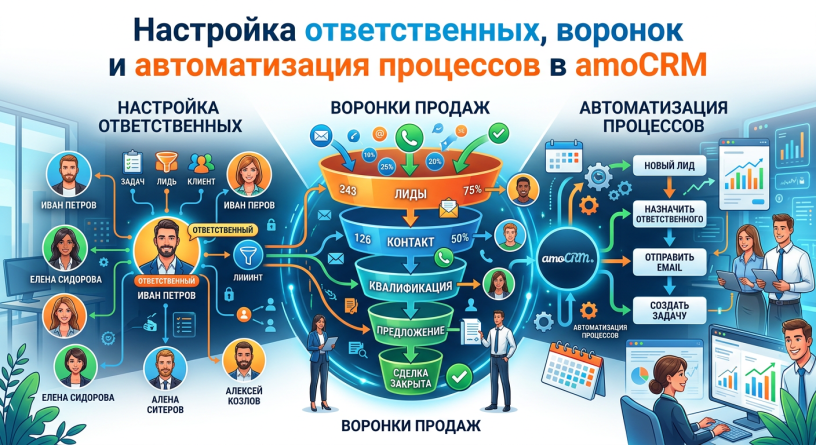
Назначение ответственного при создании сделки из WhatsApp
Сделка из WhatsApp попадает в amoCRM не сама по себе — её туда заводит интеграция. И от того, как настроен этот вход, зависит, кто получит клиента и получит ли вообще. Если ответственного не назначить, заявка осядет в «Неразобранном», и менеджеры будут разбирать её вручную. Кто-то заметит, кто-то нет. Клиент, написавший в WhatsApp, ждать не привык.
В настройках связки с мессенджером задаётся конкретный сотрудник, который становится ответственным за каждую новую сделку. Тут же указывается воронка и этап, куда эта сделка попадёт. Это базовый сценарий для небольшого отдела: один человек принимает все входящие, пока поток заявок позволяет.
Но когда менеджеров несколько, статичное назначение перестаёт работать. Клиенты распределяются по очереди или случайным образом между активными сотрудниками. В интерфейсах интеграций — будь то Watbot, Wazzup или сторонние коннекторы — этот механизм реализуется по-разному, но принцип один: у каждого менеджера есть флаг «получает новых клиентов», и система передаёт заявку следующему в очереди. Пустой пул сотрудников означает, что распределять не между кем — тогда сработает назначение на всех активных.
Отдельный вопрос — контакт уже существует. Клиент писал раньше, сделка закрыта, а он вернулся. Интеграция должна либо создать новую сделку, либо подшить сообщение в старую. Здесь настройка «когда создавать сделку» решает, потеряется ли повторное обращение среди архивных записей.
Построение воронки и автоматизация этапов
Воронка в amoCRM — не просто список столбцов. Это карта пути клиента, на которой каждый переход означает конкретное действие. Новая сделка появляется на первом этапе, менеджер звонит, отправляет коммерческое предложение, согласовывает условия, выставляет счёт. Этапы должны отражать завершённые шаги, а не процессы. «Отправили КП» — этап. «Работа с КП» — растянутая во времени абстракция, которая ничего не говорит ни руководителю, ни аналитике.
Система автоматически собирает статистику по каждому этапу: сколько сделок доходит до следующего, сколько времени клиент проводит на каждом шаге, где происходит отвал. Эти цифры — не украшение отчёта. Они показывают, где воронка рвётся. Если после выставления счёта конверсия падает вдвое, проблема не в менеджерах, а в условиях оплаты или скорости выставления документов.
Автоматизация в Digital Pipeline строится на триггерах. Событие — действие. Сделка перешла на этап «Согласование» — система поставила задачу менеджеру позвонить через два часа. Клиент написал в WhatsApp — задача на ответ появилась автоматически. Ничего не забыто, ничего не висит в воздухе.
- Создание задачи — при переходе на этап или при входящем сообщении, с назначением на текущего ответственного или конкретного сотрудника.
- Смена этапа — автоматически, по событию: после звонка, после ответа клиента, по таймеру.
- Отправка сообщения — шаблонное письмо или запуск Salesbot в мессенджере при наступлении условия.
- Вебхук — передача данных во внешние системы, если CRM должна синхронизироваться с сайтом или складом.
Важно не превращать воронку в лабиринт. На старте достаточно ключевых стадий — тех, что действительно меняют статус клиента. Добавлять промежуточные этапы имеет смысл, когда накопились данные и стало видно, где именно застревают сделки. Автоматизация на пустой воронке — это автоматизация хаоса.
И ещё: смена ответственного внутри Digital Pipeline возможна, но она не решает проблему распределения входящего потока. Триггер срабатывает на уже созданную сделку. Назначение при создании из WhatsApp — это настройка интеграции, а не воронки. Две разные плоскости, и путать их не стоит.
Что важно знать о назначении ответственного за сделки из мессенджера
Когда клиент пишет в Telegram, WhatsApp или другой канал, подключённый к CRM, первый вопрос — кто продолжит диалог. Если ответственного не назначить, обращение может зависнуть в общей очереди, а менеджер, который вёл сделку до этого, просто не увидит сообщение. В Битрикс24 ответственный за сделку — это сотрудник, который работает с клиентом и отвечает за результат.
Мессенджер и CRM связываются через открытые линии. Клиент попадает в диалог, но сама сделка в CRM имеет отдельное поле «Ответственный». Если эти две сущности не синхронизированы, возникает разрыв: чат может уйти одному сотруднику, а карточка сделки останется за другим. Приложение «Чат на ответственного» решает именно эту задачу — оно автоматически переводит чаты открытых линий на менеджера, указанного в сделке.
Практическая ценность такого подхода проявляется в типовых ситуациях. Менеджер уходит в отпуск и передаёт дела коллеге. Руководитель меняет ответственного в карточке сделки. Без автоматизации активные диалоги остались бы на прежнем сотруднике, и клиент не получил бы ответа. С приложением все чаты по этой сделке переезжают к новому менеджеру сразу после смены поля.
- Клиент не попадает к сотруднику, не знакомому с контекстом сделки.
- Новый ответственный видит переписку с первого сообщения.
- При передаче дел чаты не «висят» на бывшем менеджере.
- Журнал переводов фиксирует, какой диалог и по какой сделке был переназначен.
Какой способ выбрать — поле «Сотрудник» или триггер
Ручная смена ответственного через поле в карточке сделки — базовый способ. Он подходит для точечных ситуаций: передать одну сделку старшему менеджеру, закрепить клиента за коллегой на время отпуска. Администратор или сотрудник с правами на редактирование CRM открывает карточку, наводит курсор на поле «Ответственный» и выбирает нужного человека. Изменения сохраняются автоматически.
Для массовых передач используется режим списка. В разделе CRM > Сделки переключаются на просмотр «Список», отмечают нужные позиции и через действие «Изменить ответственного» назначают сотрудника. Это удобно при перераспределении нагрузки между менеджерами или при увольнении сотрудника.
Триггер — инструмент другого уровня. Он не назначает ответственного сам по себе, а отслеживает изменение этого поля. Когда ответственный в сделке меняется, триггер запускает цепочку действий: уведомляет нового менеджера, добавляет его в чат с клиентом, создаёт задачу. В Битрикс24 для этого есть нода «Отследить изменение ответственного в элементе» — она срабатывает в момент смены сотрудника и передаёт работу без потери контекста.
Выбор зависит от частоты операций. Если ответственных меняют редко и вручную, достаточно поля в карточке. Если передача дел поставлена на поток — отпуска, переводы между отделами, перераспределение нагрузки — триггер снимает с руководителя необходимость помнить о каждом шаге. Связка «робот меняет ответственного → триггер отслеживает изменение → новый менеджер получает уведомление и доступ к диалогу» закрывает цикл автоматически.
- Поле «Ответственный» — точечная передача, ручной контроль, подходит для небольших команд.
- Триггер на изменение ответственного — автоматическое уведомление и подключение к работе, подходит для регулярных передач.
- Приложение «Чат на ответственного» — синхронизация чатов мессенджера с полем сделки, закрывает разрыв между диалогом и CRM.
Что произойдёт, если сотрудника из поля «Сотрудник» удалили из amoCRM
Поле «Сотрудник» в настройках интеграции — это привязка к конкретному пользователю amoCRM, который будет автоматически становиться ответственным за новые сделки и контакты, созданные через данное подключение. Если этого пользователя удаляют из рабочего пространства amoCRM, привязка не сохраняется: поле становится пустым.
Дальнейшее поведение интеграции зависит от того, в какой момент произошло удаление. Если сотрудник был удалён до того, как вы нажали «Сохранить изменения» в настройках, система подсветит поле красным и предложит выбрать другого сотрудника — сохранение с неактуальной привязкой не пройдёт. Если же сотрудник был удалён позже, когда привязка уже действовала, поле просто очищается. Новые сделки и контакты в этом случае снова создаются на владельца интеграции — того пользователя, чьи учётные данные использовались при подключении.
Стоит помнить, что удаление пользователя в amoCRM — операция необратимая. Перед удалением система требует переназначить все данные сотрудника на другого активного пользователя. Это касается сделок, контактов, задач и истории переписки. После подтверждения удаления пользователь исчезает из всех списков, а освободившееся место не меняет сумму подписки автоматически — тариф зависит от количества оплаченных лицензий, а не от фактического числа активных пользователей.
Работает ли поле «Сотрудник» для «Неразобранного»
Для заявок, попадающих в «Неразобранное», поле «Сотрудник» из настроек интеграции не применяется. Это не ошибка и не сбой — так устроена логика самого этапа. «Неразобранное» — системная стадия воронки, где заявки накапливаются до того, как их вручную примет менеджер. Ответственный у такой заявки либо отсутствует, либо назначается по правилам самого «Неразобранного», а не по настройкам внешней интеграции.
Причина прагматична: «Неразобранное» существует именно для того, чтобы заявка не «упала» сразу на конкретного сотрудника, который может быть занят или отсутствовать. Когда менеджер принимает заявку из этой колонки, он становится ответственным автоматически — сделка переходит на следующий этап воронки уже с назначенным ответственным. Настройка поля «Сотрудник» в интеграции влияет на создание сделок в обычных воронках, но не в «Неразобранном».
Если бизнес-процесс требует, чтобы заявки из конкретного канала сразу закреплялись за определённым сотрудником, «Неразобранное» — не лучший выбор. В таком случае интеграцию настраивают на создание сделок сразу в рабочую воронку, минуя системную колонку. Тогда поле «Сотрудник» сработает как обычно: новый лид получит ответственного в момент создания, и менеджеру не придётся принимать заявку вручную.
Можно ли назначить одного сотрудника на несколько номеров
Да, и это вполне рабочая конфигурация для телефонии Битрикс24. Когда в портале подключено несколько арендованных номеров или SIP-подключений, администратор может гибко распределять исходящие вызовы между сотрудниками, не привязывая человека к одному единственному номеру намертво.
Логика здесь простая. Есть общий номер по умолчанию, с которого звонят все, кто не получил персональную настройку. А есть блок «Пользователи телефонии» — именно там для конкретного сотрудника указывается отдельный номер для исходящих, если это нужно для работы с клиентами или разграничения направлений. Один человек может быть привязан к одному номеру в личных настройках, но при этом ему можно разрешить выбирать и другие подключения перед набором.
Для этого в настройках каждого номера есть раздел «Прочее» с опцией «Разрешить сотрудникам выбирать этот номер для совершения исходящих звонков». Если администратор добавит туда нужного человека, тот получит доступ к дополнительному номеру — но только через ручной выбор в интерфейсе, а не автоматически. То есть дефолтным останется номер из личных настроек, а остальные станут доступны как опция.
- Общий номер задаётся в «Общих настройках телефонии» и работает для всех по умолчанию.
- Персональный номер закрепляется за сотрудником в разделе «Пользователи телефонии».
- Дополнительные номера открываются через разрешение в настройках конкретного номера.
- Права на исходящие звонки регулируются ролями — при необходимости доступ можно ограничить.
На практике это удобно для отделов продаж, где менеджер ведёт разные линии, или для поддержки, когда звонки распределяются по регионам. Главное — не путать автоматическую привязку с ручным выбором: во втором случае сотрудник каждый раз решает, с какого номера звонить.
Есть ли поле «Сотрудник» в интеграциях с Битрикс24
Поле с типом «Сотрудник» существует в экосистеме Битрикс24, но его наличие и поведение зависят от того, о какой именно интеграции идёт речь. Это не универсальная кнопка, которая автоматически появляется в любом внешнем сервисе или при любом сценарии обмена.
В пользовательских полях CRM и в полях сотрудников такой тип предусмотрен — например, при создании пользовательского поля можно выбрать привязку к пользователю портала. В приложениях для импорта и экспорта структуры полей CRM тип «Сотрудник» также указан среди поддерживаемых. Это значит, что технически Битрикс24 умеет хранить ссылку на конкретного работника как значение поля.
Другое дело — готовые интеграции с внешними системами, в частности с 1С. В сценариях КЭДО данные сотрудников синхронизируются, но речь идёт о переносе ФИО, СНИЛС, должности и других реквизитов в профиль, а не о создании произвольного поля «Сотрудник» в каждом документе или сущности. Для кадровых документов блок «Сотрудник» заполняется из профиля, а при необходимости подтягиваются данные из 1С — но это внутренняя механика форм, а не универсальное поле для любых интеграций.
Если интеграция внешняя и написана сторонним разработчиком, наличие поля «Сотрудник» нужно проверять в документации конкретного приложения или в схеме обмена. REST API позволяет создавать пользовательские поля с привязкой к пользователю, но это делает разработчик, а не «коробка» по умолчанию.
- В пользовательских полях CRM и сотрудников тип привязки к пользователю доступен.
- В КЭДО блок «Сотрудник» заполняется из профиля и может использовать данные 1С.
- В сторонних интеграциях наличие такого поля зависит от реализации приложения.
- REST API позволяет создать поле с привязкой к пользователю, но требует настройки.
Короткий вывод: поле «Сотрудник» не является чем-то универсальным для всех интеграций сразу. В штатных сценариях Битрикс24 оно есть там, где это предусмотрено логикой продукта, а в остальных случаях его появление — вопрос конкретной интеграции или доработки.
Настройка воронок и назначение ответственных в amoCRM
Как работает настройка воронок и назначение ответственных
Воронка в amoCRM — это не просто визуальная лента этапов. Это скелет бизнес-процесса, где каждая стадия имеет входные условия и выходные обязательства. Настройка начинается с проектирования логики: какие шаги клиент проходит от первого касания до сделки, и на каком из них менеджер получает конкретную задачу. Без этого CRM превращается в архив карточек, а не в рабочий инструмент.
Механика назначения ответственного строится на двух уровнях. Первый — статический: сотрудник закрепляется за сделкой при создании или при переходе на определённый этап. Второй — динамический, когда система автоматически распределяет поток обращений. В amoCRM это реализуется через триггеры Digital Воронки: при выполнении заданного условия создаётся задача, назначается исполнитель и устанавливается срок. Условия могут быть привязаны к тегам, текущему ответственному или их комбинации. Срок выполнения варьируется от «в момент создания» до произвольного интервала в днях и часах.
Практическая ценность такой автоматизации раскрывается в момент, когда сделка попадает на этап, требующий немедленной реакции. Например, после заполнения квалификационного поля система создаёт задачу «Позвонить» на конкретного менеджера с дедлайном «конец дня». Если ответственный не назначен вручную, срабатывает правило распределения. Для команд с несколькими сотрудниками настраивается очередь или случайная выборка внутри пула активных пользователей. Важно, что пул ограничивается только теми, кто действительно участвует в обработке: неактивные учётные записи игнорируются.
Гибкость настройки не отменяет необходимости дисциплины в проектировании. Каждый лишний этап или избыточное условие триггера усложняет диагностику, когда сделка «застревает». Оптимальная воронка содержит столько стадий, сколько требуется для фиксации ключевых контрольных точек, а назначение ответственных привязано к моментам, где промедление напрямую влияет на конверсию. Технически это реализуется за несколько шагов: выбор этапа, добавление действия «Создать задачу», указание ответственного и срока. Остальное — вопрос управленческой логики, которую CRM лишь формализует.
Назначение ответственных в amoCRM для состоявшихся звонков
Разговор закончился, трубка положена, а в CRM уже должна стоять фамилия того, кто теперь отвечает за клиента. Автоматическое назначение ответственного по факту состоявшегося звонка перестаёт быть опцией «для продвинутых» и превращается в базовую гигиену отдела продаж. Без неё менеджеры тратят время на ручную раздачу карточек, а руководитель теряет прозрачность: кто говорил с клиентом, тот и должен вести сделку дальше.
В экосистеме виртуальных АТС и интеграций с amoCRM логика выстроена вокруг события «звонок завершён». Если звонок состоялся, система может создать контакт, сделку или задачу и сразу привязать к ним конкретного сотрудника. Речь не о пропущенных вызовах, где ответственный часто назначается «дежурному» или администратору по умолчанию. Состоявшийся разговор — это точка входа в сделку, и ответственный здесь должен совпадать с тем, кто реально вёл диалог.
Технически механика опирается на сопоставление внутреннего номера сотрудника и его учётной записи в amoCRM. Когда звонок принят, интеграция фиксирует, кто снял трубку, и подставляет этого пользователя в поле «Ответственный» для новой сущности. Если клиент уже был в базе и у него есть персональный менеджер, разумная настройка позволяет сохранить прежнюю привязку — клиент не должен «переезжать» к случайному сотруднику только потому, что тот оказался быстрее у телефона.
Что важно учитывать при назначении ответственных для состоявшихся звонков
Первое, с чем сталкиваются при настройке, — расхождение между «кто ответил» и «кто должен вести». В сценариях для новых клиентов логично назначать ответственным того, кто принял вызов: это экономит минуты и не требует ручного перекидывания карточки. Для существующих клиентов приоритет иной: если в карточке уже закреплён менеджер, автоматическая перезапись ответственного на случайного сотрудника ломает преемственность. Настройка должна различать эти две ситуации, иначе CRM начинает работать против отдела продаж.
Второй момент — техническая привязка номеров. Автоматика не угадает, какой внутренний номер принадлежит Марии из отдела продаж, а какой — Ивану из поддержки. Соответствие между добавочными номерами и пользователями amoCRM должно быть заполнено до того, как первый состоявшийся звонок уйдёт в CRM. Если маппинг неполный, система либо оставит поле пустым, либо подставит администратора — и тогда руководитель снова возвращается к ручному разбору.
Отдельного внимания требует сценарий с переадресацией. Клиент позвонил, поговорил с первым менеджером, тот перевёл на второго — кто ответственный? Логика, которую поддерживают современные интеграции, прозрачна: ответственным становится тот, на кого был последний перевод. Это соответствует реальному распределению ответственности: с клиентом в итоге работал второй сотрудник, ему и вести сделку. Фиксировать первого менеджера в таком случае бессмысленно.
Наконец, стоит помнить о пропущенных звонках, которые часто идут рядом с состоявшимися. Если менеджер не ответил, задача на перезвон создаётся с ответственным по умолчанию — часто это руководитель отдела или специально выделенный сотрудник. Это не противоречит логике состоявшихся разговоров, но требует раздельной настройки: смешивать два потока в одну кучу нельзя, иначе автоматика начнёт путать, кому доначислять активность, а кому — задачу на возврат клиента.
Автоматизация процессов в amoCRM с помощью виджета «Триггеры»
Виджет «Триггеры» от команды F5 — это надстройка над штатным функционалом amoCRM, которая снимает с менеджеров необходимость вручную отслеживать десятки микрособытий в карточке сделки. Штатный триггер «Изменить поле», к примеру, умеет обновлять значение поля при выполнении заданного условия: скажем, при смене этапа или появлении тега. Но когда речь заходит о цепочках действий — отправить SMS, дёрнуть вебхук, показать всплывающее уведомление с кнопкой, — встроенных средств уже не хватает.
Собственно, «Триггеры» закрывают именно этот разрыв. Сценарий собирается из блоков: условие срабатывания, проверка статуса сделки, действие. Причём действие может быть каким угодно — от смены ответственного до отправки сообщения в Telegram с триггерной ссылкой. Механика простая: клиент переходит по ссылке в общем чате, срабатывает сценарий, сделка закрепляется за тем, кто первым нажал кнопку. Повторные клики отсекаются проверкой статуса.
- Отправка SMS — через установленный виджет SMS-шлюза с выбором отправителя и получателя.
- Push-уведомления — всплывающее окно в браузере или звуковой сигнал конкретному сотруднику либо всей команде.
- Обратная связь из Telegram — переменные {tg_user_name}, {tg_chat_id} подставляются в условия и сами действия.
Практическая ценность здесь не в самой автоматизации как таковой. Ценность в том, что менеджер перестаёт быть диспетчером собственной памяти. Система помнит за него: кто первый взял заявку, кому ушло уведомление, какая сделка зависла без ответа. Это не волшебная таблетка от плохих продаж, но рутину она вычищает основательно.
Как пользоваться amoCRM: пошаговое руководство с нуля
Начинать работу с amoCRM стоит не с настройки воронок, как иногда советуют, а с базы контактов. Импорт — первый шаг, который либо сэкономит вам неделю, либо создаст сотни дублей и головную боль на месяц. Заходите в раздел «Списки» → «Контакты», нажимаете «Ещё» → «Импорт». Файл должен быть в формате .xlsx или .csv, телефоны приведены к единому виду вроде 7XXXXXXXXXX — Excel любит превращать плюс в формулу, и потом поиск по номеру просто не работает.
Перед загрузкой обязательно отключите виджеты склейки дублей, если они у вас стоят. Иначе система начнёт объединять записи прямо в процессе импорта, и вы получите не тот результат, на который рассчитывали. Сопоставление столбцов занимает пару минут: указываете, что «Телефон рабочий» идёт в поле «Телефон», что «Имя» идёт в «Имя». Кастомные поля тоже доступны для маппинга.
- Шаг 1 — проверьте файл: никаких пустых строк, лишних пробелов, объединённых ячеек.
- Шаг 2 — выберите стратегию для дублей: «Пропустить» для новых клиентов, «Обновить» для актуализации существующих.
- Шаг 3 — разбейте базу на части по 1 000 контактов, чтобы проще отслеживать ошибки.
- Шаг 4 — после импорта откройте отчёт и проверьте, сколько контактов создано, сколько пропущено, где вылезли ошибки.
Дальше — воронка. amoCRM строится вокруг сделок, и логика здесь простая: каждая сделка проходит этапы, на каждом этапе с ней что-то происходит. Менеджер видит доску, перетаскивает карточки, система фиксирует время на этапе. Автоматические задачи, например «связаться с клиентом в течение 24 часов», снимают с сотрудника необходимость держать тайминги в голове.
И последнее. Не пытайтесь настроить всё сразу. Начните с импорта, одной воронки и двух-трёх автоматических действий. Когда команда привыкнет к базовой механике, добавляйте триггеры, интеграции, Salesbot. Инструмент работает ровно настолько, насколько продуман процесс вокруг него — и ни на грамм больше.
Шаг 1. Создайте аккаунт
Регистрация на портале Госуслуг начинается с главной страницы gosuslugi.ru, где в правой части экрана расположена кнопка «Зарегистрироваться». Система перенаправит вас на форму Единой системы идентификации и аутентификации (ЕСИА). Именно ЕСИА выступает той технической основой, которая later позволяет входить не только на сам портал, но и в десятки других государственных ресурсов без повторного ввода пароля.
Для создания упрощённой учётной записи достаточно минимума: фамилии, имени, номера мобильного телефона или адреса электронной почты. После ввода этих данных на указанный номер придёт код подтверждения, а затем система попросит задать пароль для будущих входов. Пароль здесь — не формальность: он станет ключом к личному кабинету, поэтому сохранять его стоит в надёжном месте, а не в переписке или заметках на рабочем столе.
Следующий этап — заполнение профиля. В личном кабинете потребуется указать полные данные: ФИО, дату и место рождения, реквизиты паспорта и номер СНИЛС. Без СНИЛС учётная запись останется на упрощённом уровне, который открывает лишь справочные сервисы вроде проверки штрафов ГИБДД. Полноценный доступ к государственным услугам появляется только после того, как система проверит эти сведения через межведомственные каналы.
Шаг 2. Войдите в личный кабинет
Вход в личный кабинет Госуслуг выполняется по адресу gosuslugi.ru или через мобильное приложение. В форме авторизации нужно ввести номер телефона, электронную почту или СНИЛС и пароль, заданный при регистрации. После нажатия кнопки «Войти» система ЕСИА проводит проверку учётных данных и открывает доступ к разделам портала.
Если пароль утерян, восстановление проходит через привязанный номер телефона или резервную почту. Однако здесь есть нюанс: для подтверждённой учётной записи смена пароля иногда требует дополнительной верификации через МФЦ, особенно если утрачен доступ к телефону. Поэтому практичнее заранее привязать актуальные контакты и проверить их работоспособность.
Отдельно стоит сказать о том, зачем вообще нужен подтверждённый статус. Упрощённая и стандартная учётные записи дают доступ лишь к части сервисов. Полный каталог — от записи к врачу до подачи заявлений на выплаты и оформления документов — открывается только после подтверждения личности. Сделать это можно в МФЦ, в отделениях банков-партнёров или, с недавнего времени, в салонах операторов мобильной связи. При визите в МФЦ достаточно паспорта, СНИЛС и телефона, привязанного к аккаунту.
Шаг 3. Пригласите команду
Отправка приглашений — это не просто техническое действие. От того, как вы это сделаете, зависит, насколько быстро новый человек включится в работу и не потеряется ли он в первые же дни. В большинстве корпоративных систем приглашение можно отправить несколькими способами: по электронной почте, через мессенджер, по СМС или просто скопировав ссылку и передав её лично.
Если говорить о电子邮件, то здесь есть тонкость. Приглашение, отправленное с вашего рабочего адреса через привычный почтовый клиент, вызывает больше доверия, чем автоматическая рассылка с безликого сервиса. Человек видит знакомое имя отправителя и понимает: это не спам, а реальное приглашение от коллеги. В некоторых системах, например в Битрикс24, при отсутствии настроенной почты на устройстве можно воспользоваться встроенным сервисом — письмо уйдёт с адреса самой платформы.
Ссылка — самый универсальный вариант. Вы формируете её в настройках рабочего пространства, копируете и передаёте любым удобным способом. Главное — заранее определить, в какой отдел или команду попадёт человек после регистрации, и нужно ли ему подтверждение администратора для входа. В противном случае новый участник может либо застрять на этапе ожидания, либо получить доступ туда, где его не ждали.
- Проверьте статус приглашения. Счётчики «Приглашены» и «Ждут подтверждения» показывают, кто ещё не принял ссылку, а кто уже зарегистрировался, но не получил одобрения.
- Не отправляйте приглашения вслепую. Опечатка в адресе электронной почты — и человек никогда не увидит письмо, а вы будете думать, что он просто игнорирует рабочую переписку.
- Ограничьте доступ, если это необходимо. Администратор может запретить рядовым сотрудникам приглашать новых людей, чтобы штат не разрастался бесконтрольно.
После того как приглашения разосланы, не стоит пускать процесс на самотёк. Кто-то примет ссылку через минуту, кто-то откроет письмо только к вечеру. Ваша задача — отследить, что все нужные люди действительно попали в систему, а не застряли в папке «Спам» или в списке ожидающих подтверждения.
Чем отличается администратор от пользователя
Разница между этими ролями не в статусе или иерархии, а в наборе прав и, что важнее, в зоне ответственности. Пользователь приходит в систему, чтобы выполнять свою работу: создавать документы, отправлять сообщения, заполнять таблицы, согласовывать задачи. Администратор же отвечает за то, чтобы эта работа была технически возможна.
Если провести аналогию с офисом, пользователь — это сотрудник, который сидит за своим столом и пользуется компьютером. Администратор — тот, кто следит за сервером, настраивает доступы, обновляет программы и разбирается, почему у коллеги из соседнего отдела вдруг перестала открываться корпоративная почта.
- Пользователь работает внутри системы: создаёт задачи, загружает файлы, участвует в обсуждениях. Его действия ограничены его ролью и отделом.
- Администратор управляет самой системой: заводит учётные записи, назначает права, подключает интеграции, следит за безопасностью.
Встречается и промежуточный тип — так называемый «продвинутый пользователь». Он не занимается инфраструктурой, но выполняет в системе более сложные операции, чем рядовой сотрудник: например, обновляет каталог товаров или загружает списки контактов для рассылки. Однако полного административного доступа у него нет, и это правильно. Дать человеку больше прав, чем нужно для его задач, — значит создать лишний риск.
Ещё одно отличие лежит в плоскости обучения. Пользователю достаточно знать, как выполнить свою операцию. Администратору приходится разбираться в устройстве платформы глубже: как работают роли, что произойдёт при удалении учётной записи, какие настройки повлияют на всех сотрудников сразу. Ошибка администратора стоит дороже, потому что её последствия ощущает вся команда.
Рабочий стол
Рабочий стол в CRM-системе перестал быть просто списком задач. Сегодня это полноценная точка входа в рабочий день менеджера, где собраны и задачи, и сделки, и показатели. Согласитесь, удобно, когда не нужно переключаться между пятью вкладками, чтобы понять, что горит, а что подождёт.
В Битрикс24, к примеру, приложение «Моё пространство» позволяет вынести на рабочий стол иконки сделок, компаний, контактов и задач — двойной щелчок, и вы уже в карточке. А «Панель менеджера» идёт дальше: она собирает срочные дела, новые лиды и сделки в работе на одном экране, причём с фильтром «мои» или «все».
Зачем это нужно на практике? Менеджер утром открывает рабочий стол и сразу видит: три сделки без движения, два пропущенных звонка от клиентов, счёт на согласовании. Не нужно судорожно искать, с чего начать. Рабочий стол сам подсказывает приоритеты.
- Настройка карточек быстрого доступа к сделкам и контактам
- Вывод ключевых метрик за день: звонки, созданные лиды, суммы сделок
- Фильтрация активностей по ответственному сотруднику
Сделки
Сделка — это не просто запись в базе. Это контейнер, в котором живёт история отношений с клиентом: договорённости, сумма, этап, ответственный. Без сделок CRM превращается в записную книжку, а с ними — в рабочий инструмент, который показывает, где именно застряли деньги.
В REGOS, например, сделки ведут от уточнения потребности до успеха или отказа. На канбан-доске карточки распределены по стадиям, и менеджер видит не только название и сумму, но и дату создания, клиента и ответственного. Синие колонки — работа идёт, зелёные — успех, красные — отказ. Цветовая логика проста, но экономит секунды, которые складываются в часы.
Битрикс24 добавляет к этому настройку карточки просмотра: каждый сотрудник может оставить только те поля, которые нужны ему для работы, а остальное скрыть. Скажем, менеджеру по продажам важно видеть сумму и статус оплаты, а руководителю — ответственного и дату закрытия. Одна сделка, разные ракурсы.
- Обязательные поля привязаны к этапу: на старте хватает имени и телефона, сумма запрашивается позже
- Причины отказа вынесены в справочник, чтобы аналитика не превращалась в кашу из формулировок
- Перемещение по стадиям в канбане — мышью, без лишних кликов
Важно и другое. Сделка связывает воедино звонки, письма, счета и задачи. История взаимодействия копится в карточке автоматически, и при смене менеджера клиент не начинает разговор с нуля. Это уже не роскошь, а базовое требование к нормальной работе отдела продаж.
Задачи
Елена Серова попала в отряд космонавтов не по протекции и не по счастливому билету. За её плечами — Московский авиационный институт, работа инженером в РКК «Энергия», затем в Центре управления полётами. В 2006 году её зачислили в отряд кандидатом в космонавты, а квалификацию «космонавт-испытатель» она получила лишь в 2009-м. Подготовка к единственному полёту растянулась на восемь лет — и это, по словам самой Серовой, ещё немного: некоторые проходят все испытания и так и не летят.
Старт «Союза ТМА-14М» с Байконура состоялся 26 сентября 2014 года. В экипаже — Александр Самокутяев, Барри Уилмор и Елена Серова в качестве бортинженера-1. Позывной — «Тархан-2», по традиции он переходит от командира. Программа на орбите включала более шестидесяти научных экспериментов: от изучения плазмы и кристаллизации белков до исследования бактерий, обнаруженных на иллюминаторе со стороны открытого космоса.
Посадка произошла 12 марта 2015 года в казахской степи. Продолжительность полёта — 169 суток. Медики после обследования экипажа зафиксировали у Серовой лучшее артериальное давление среди всех троих. За мужество и героизм ей присвоили звание Героя России и почётное звание «Лётчик-космонавт РФ».
Списки
Разбираться в биографии Серовой удобнее не сплошным текстом, а по ключевым этапам. Каждый из них важен для понимания того, как инженер из военного гарнизона в Приморье стала первой россиянкой на МКС за семнадцать лет.
- 1976 год — родилась 22 апреля в селе Воздвиженка Приморского края, в семье военного лётчика.
- 1993–2001 годы — учёба в Московском авиационном институте на аэрокосмическом факультете, квалификация «инженер».
- 2001–2011 годы — работа в РКК «Энергия», затем переход в отряд Центра подготовки космонавтов на должность космонавта-испытателя.
- 2006 год — зачисление в отряд космонавтов; 2009-й — получение квалификации «космонавт-испытатель».
- 26 сентября 2014 — 12 марта 2015 — полёт на МКС в составе экспедиции 41/42, 169 суток на орбите.
- 2016 год — переход в Государственную думу VII созыва, должность заместителя председателя комитета по экологии и охране окружающей среды.
Семейная линия в этой истории не менее показательна. С будущим мужем Марком Серовым Елена познакомилась на кухне общежития МАИ — оба готовили, разговорились, спор затянулся на десятилетия. Марк тоже прошёл путь до отряда космонавтов, но в 2010 году медицинская комиссия признала его негодным к специальным тренировкам. Одну мечту на двоих реализовала Елена. Дочь Алёна на момент полёта матери осталась на Земле с отцом и бабушкой, но связь с орбитой поддерживалась постоянно.
После возвращения Серова не осталась в космической отрасли. В 2016-м она перешла в политику, а позже занималась и другими проектами — от законотворчества по защите животных до цифровизации бизнес-процессов. Но главный итог её карьеры сформулирован сухо и точно: четвёртая женщина-космонавт в отечественной истории, первая россиянка на МКС за семнадцать лет, 169 суток на орбите, Герой России.
Почта
Разговоры о том, что бумажная корреспонденция уходит в прошлое, для «Почты России» обернулись не приговором, а точкой пересборки бизнес-модели. Цифровая выручка компании по итогам 2025 года достигла 83,6 млрд рублей, и за этой цифрой стоит вполне осязаемая вещь: половина всех писем к концу года отправлялась в электронном виде или оплачивалась цифровыми марками. Более двух миллионов человек за отчётный период отказались от бумажных уведомлений в пользу электронных, а количество активных пользователей приложения и личного кабинета стабильно держится на уровне 12,5 млн в месяц.
Ключевая новация последних лет — электронные заказные письма и квитанции, которые доставляются напрямую в личный кабинет на портале госуслуг. Законодательно за почтой закреплено исключительное право на этот канал, что автоматически выводит её из прямой конкуренции с частными курьерами за бумажный конверт. Бумажные платёжки при этом сохраняются для пенсионеров и тех, у кого нет учётной записи, — но уже как социальная опция, а не основа экономики.
Инфраструктура под цифру подстраивается без пафоса и лозунгов. В более чем 2,3 тысячи отделений появились зоны самообслуживания, где можно оформить отправление без оператора, а время выдачи посылки в окне сократилось менее чем до минуты благодаря выделенным зонам и QR-кодам. За три года производительность труда в компании выросла почти на 50% — и это не абстрактный показатель из отчёта, а следствие того, что рутинные операции переложили на цифровые витрины.
Аналитика
Финансовая картина «Почты России» за 2025 год выглядит противоречиво только на первый взгляд. С одной стороны, чистый убыток по МСФО составил 23,7 млрд рублей, выручка от продаж снизилась на 3% до 218,4 млрд, а показатель EBITDA упал до 3,8 млрд. С другой — операционные расходы удалось удержать на уровне предыдущего года при инфляции 5,6%, а численность персонала сократилась на 13% в рамках программы трансформации .
Главный аргумент в пользу того, что компания движется в верном направлении, появился в первом полугодии 2026 года: валовая прибыль составила 8 млрд рублей против убытка 0,7 млрд годом ранее, выручка выросла на 2,8% до 108,2 млрд, а скорректированная EBITDA вышла в плюс на уровне 3,5 млрд. Коммерческие направления прибавили 8%, причём грузоперевозки выросли на 31%, а фулфилмент и складские услуги — на 60%. Именно эти сервисы, а не традиционная пересылка, субсидируют социальную функцию почты в удалённых территориях.
Стратегия до 2030 года, утверждённая советом директоров, ставит цель выйти на выручку 387,5 млрд рублей и покончить с убыточностью. Источники роста обозначены трезво: коммерческая логистика для маркетплейсов, электронные юридически значимые сообщения и услуги хранения. На ремонт отделений и повышение зарплат до рыночного уровня заложены десятки миллиардов — без этого цифровизация останется красивой надстройкой над полупустыми залами в райцентрах.
Государство в этой истории выступает не спасателем, а соинвестором. На модернизацию отделений в сельской местности и труднодоступных районах в 2026 году направлено 5 млрд рублей, а законопроект о поддержке почтовой сети прошёл финальное чтение, закрепив за компанией новые механизмы работы с электронными ящиками и квитанциями. Расчёт простой: более 30 миллионов человек в малых населённых пунктах получают через почту не только письма, но и доступ к базовым сервисам — и сохранить эту сеть дешевле, чем строить альтернативу с нуля.
- Цифровая выручка 2025 года: 83,6 млрд рублей, половина писем — в электронном виде.
- Валовая прибыль первого полугодия 2026-го: 8 млрд рублей против убытка годом ранее.
- Рост грузоперевозок и фулфилмента: 31% и 60% соответственно.
- Бюджет модернизации отделений на 2026 год: 5 млрд рублей.
Пользователи, роли и права доступа
Настройка доступа начинается не с перечисления запретов, а с понимания того, кто и зачем заходит в систему. Внятная матрица ролей избавляет от рутины согласований и защищает клиентскую базу от случайных правок. Практика показывает: достаточно пяти-шести типовых профилей, чтобы закрыть потребности отдела продаж, маркетинга, сервиса и руководства.
Базовый принцип — минимальная достаточность. Менеджер видит свои сделки и задачи, руководитель отдела — воронку подразделения и отчёты, маркетолог — лиды и источники, администратор — настройки и журналы. Массовая выгрузка базы и удаление записей остаются у узкого круга сотрудников, иначе через месяц система превратится в проходной двор.
Технически права описываются двумя осями: действие и уровень охвата. Действия стандартны — просмотр, создание, редактирование, удаление, экспорт. Уровни различаются от «только свои» до «вся организация». В Dynamics 365 Sales, к примеру, роль продавца по умолчанию даёт доступ к собственным строкам, а роль руководителя — к данным бизнес-подразделения. В Bitrix24 структура ролей привязана к оргструктуре: администратор, кадровик, руководитель, заместитель, сотрудник.
Отдельного внимания требует администрирование. Правки настроек получают один-два человека с понятной зоной ответственности. Каждое изменение доступа фиксируется в журнале — это упрощает и смену сотрудников, и проверки службы безопасности.
Воронка продаж и этапы сделок
Воронка — это не украшение интерфейса, а рабочий чертёж процесса. Каждая колонка на канбан-доске означает состояние сделки, и менеджер двигает карточку только тогда, когда произошло реальное событие: клиент подтвердил потребность, получил коммерческое предложение, согласовал счёт.
Количество этапов подчиняется здравому смыслу. Если продукт простой, хватит четырёх-пяти стадий. Для сложных продаж с согласованиями и пилотами добавляются промежуточные шаги, но перегружать доску не стоит: больше восьми колонок затрудняют контроль, а менеджеры начинают перескакивать через этапы.
Стандартный набор для старта выглядит так:
- Новая заявка — лид попал в систему, ответственный назначен.
- Квалификация — потребность выявлена, бюджет и сроки понятны.
- Коммерческое предложение — документ отправлен, идёт обсуждение.
- Согласование — условия приняты, стороны выходят на подписание.
- Успешно реализовано — договор закрыт, задача передана в сервис.
Финальные статусы «Успешно» и «Закрыто и не реализовано» удалить нельзя, но переименовать под свой процесс — можно. Для разных направлений бизнеса создаются отдельные воронки: B2B и B2C, опт и розница, продажи и сервис. Права на каждую воронку настраиваются отдельно, и сотрудник видит только те карточки, которые ему положены.
Автоматизация закрывает рутину. Триггер срабатывает на условие: клиент не ответил на предложение за три дня — карточка перемещается на этап «Связаться повторно», менеджер получает задачу. Роботы снимают с людей необходимость помнить о каждом следующем шаге и снижают риск потерять сделку из-за банальной забывчивости.
Карточки, дополнительные поля и источники заявок
Карточка заявки в современной CRM перестала быть просто анкетой. Это рабочая область, где собирается вся история общения с клиентом, фиксируются договоренности и хранятся файлы. В левой части карточки располагаются поля с данными по сделке и контакту, а правая часть отводится под ленту событий — там видно, когда менеджер звонил, что писал в мессенджере и какие счета выставлял.
Стандартный набор полей закрывает базовые потребности. Название заявки, ответственный сотрудник, источник поступления, сумма и этап воронки — этот минимум позволяет не потерять обращение в общем потоке. Однако ценность системы проявляется в возможности добавлять собственные поля под конкретные задачи бизнеса. Для ремонта нужно указать помещение и срок, для заказа техники — количество и номенклатуру, для пропуска — ФИО посетителя и время визита.
Гибкость настройки полей напрямую влияет на скорость работы. Типы данных варьируются от простого текста и чисел до выпадающих списков и флагов. Список удобен, когда нужно ограничить выбор строго определенными вариантами — например, причинами отказа или категориями товаров. Текстовое поле подходит для комментариев, а числовое — для сумм и количественных показателей. Некоторые системы позволяют делать поля обязательными на конкретных этапах, чтобы менеджер не мог продвинуть сделку дальше без заполнения критичных данных.
Источники заявок — отдельная головная боль и одновременно точка роста. Если обращение приходит с сайта, из телефонии, почты или мессенджера, оно должно автоматически попадать в систему. Ручной перенос чреват потерями: клиент написал в Telegram, менеджер отвлекся, заявка растворилась в переписке. Интеграция каналов решает эту проблему. CRM-форма на сайте передает данные напрямую в карточку, телефония фиксирует звонки, а подключенный почтовый ящик сохраняет письма в истории клиента.
- Сайт — форма захвата передает контакт и текст обращения в систему автоматически.
- Телефония — входящие и исходящие звонки записываются и привязываются к карточке.
- Мессенджеры — сообщения из популярных каналов поступают в единое окно коммуникации.
- Ручной ввод — остается для случаев, когда клиент обратился лично или на мероприятии.
Разметка источника решает не только учетную задачу. Когда в карточке четко указано, откуда пришел человек — из поисковой рекламы, по рекомендации или с холодного обзвона, — маркетинг получает обратную связь. Видно, какие каналы дают заявки, а какие — только просмотры. Без этой привязки бюджет расходуется вслепую.
Создать или принять новую заявку
Создание заявки вручную — сценарий, который никуда не уходит, даже при полной автоматизации. Клиент позвонил на личный номер, подошел на выставке, оставил визитку — менеджер открывает карточку и заносит данные. Скорость здесь важнее полноты: несколько ключевых полей сейчас, остальное — по ходу общения. Быстрое создание обычно ограничивается именем, телефоном и источником, а детали дозаполняются позже.
Массовый импорт выручает при миграции или загрузке списков с мероприятий. Файл с таблицей сопоставляется с полями системы: колонка «Имя» уходит в соответствующее поле, «Телефон» — в контактные данные. Ошибка в сопоставлении приводит к тому, что данные падают не туда или теряются вовсе. Поэтому перед загрузкой стоит сверить структуру файла с шаблоном системы.
Прием заявки — это не только фиксация факта обращения. Это распределение ответственности. Новая заявка должна попасть к конкретному сотруднику, а не в общий котел. Правила назначения могут учитывать загрузку менеджеров, регион клиента или тип услуги. Если ответственный не определен, обращение рискует зависнуть в статусе «Новое» до конца рабочего дня.
Автоматическое создание заявок из внешних каналов снимает нагрузку с операторов. Форма на сайте, сообщение в мессенджере, звонок с незнакомого номера — все это превращается в структурированные записи без участия человека. Настройка сценариев позволяет сразу отправлять клиенту подтверждение, ставить задачу менеджеру и запускать таймер на первый ответ. Чем короче путь от обращения до реакции, тем выше конверсия в сделку.
Заполнить карточку клиента и сделки
Карточка клиента в CRM — это не бюрократическая формальность, а рабочий инструмент, который экономит менеджеру время при каждом звонке. Если данные внесены корректно, система сама подтянет историю переписки, сумму прошлых покупок и статус текущих договорённостей. Без этого менеджер каждый раз начинает разговор с нуля, а клиент вынужден повторять информацию, которую уже сообщал ранее.
Заполнять карточку стоит последовательно, не превращая её в свалку разрозненных заметок. Сначала фиксируются базовые идентификаторы: полное наименование компании без организационно-правовой формы, регион и город головного офиса, организационно-правовая форма. Эти поля кажутся скучными, но именно они позволяют сегментировать базу и не путать «Москву» с «МСК» в отчётах.
Далее — контактное лицо. Здесь важно не ограничиваться фамилией и телефоном. Должность и роль обратившегося определяют, насколько человек влияет на решение о покупке. Менеджер, который видит перед собой карточку с пометкой «технический специалист, не принимает финансовых решений», не станет тратить время на презентацию бюджета, а сразу перейдёт к техническим деталям.
- Источник клиента — откуда пришло обращение: сайт, рекомендация, звонок, выставка. Без этого поля невозможно оценить эффективность каналов привлечения.
- Дата начала сотрудничества — фиксирует первое обращение, а не дату первой оплаты. Разница принципиальна для аналитики длины цикла сделки.
- Ответственный менеджер — конкретный сотрудник, а не «отдел продаж». При смене ответственного история и задачи переходят вместе с клиентом.
- Фиксация событий — звонки, письма, встречи. В современных CRM это происходит автоматически, но ручная заметка после сложного разговора всё ещё остается полезной привычкой.
Сделка в карточке клиента — это не просто запись о намерении купить. Это совокупность параметров, которые позволяют прогнозировать выручку. Наименование товара или услуги, количество, бюджет, скидка — все эти поля должны заполняться не «для галочки», а для того, чтобы руководитель видел реальную картину, а не оптимистичный отчёт менеджера, который забыл внести три отказа.
Практика показывает: если обязательные поля в карточке сделки не привязаны к конкретному этапу воронки, менеджеры либо заполняют их фиктивно, либо оставляют пустыми. Разумный компромисс — запрашивать минимум данных при создании и дообогащать карточку по мере движения сделки. На этапе первого контакта достаточно имени, телефона и источника. Сумма и бюджет появляются позже, когда клиент сам называет ориентиры.
Поставить задачу и провести сделку по воронке
Воронка продаж без задач превращается в красивую диаграмму, которая не двигает выручку. Сделка, зависшая на этапе «Отправили коммерческое предложение» на три недели, — это не «клиент думает», а забытое действие. Задача в CRM решает именно эту проблему: она привязывает конкретный шаг к конкретному человеку и конкретному сроку.
Поставить задачу можно прямо из карточки сделки, не переключаясь в отдельный раздел. Название задачи должно отражать результат, а не процесс. «Позвонить Ивану Петровичу и согласовать скидку» работает лучше, чем «Звонок клиенту». В описание стоит добавить контекст: что именно обсуждали в прошлый раз, какие возражения остались, какую сумму назвали. Исполнитель, который открывает задачу через два дня после разговора, не должен судорожно листать историю, чтобы вспомнить детали.
Срок — обязательный параметр. Задача без дедлайна — это заметка на полях, а не обязательство. Если менеджер ставит задачу «подготовить договор» и не указывает дату, через неделю выяснится, что документ так и не начат, а клиент уже подписал контракт с конкурентом. Напоминания в CRM существуют не для тотального контроля, а для страховки от человеческой забывчивости.
- Исполнитель — конкретный сотрудник. Если задача требует участия юриста или технического специалиста, их нужно указать соисполнителями, иначе продавец будет в одиночку ждать ответа от коллег.
- Результат — поле, которое заставляет исполнителя приложить итог: файл договора, комментарий с итогами звонка, ссылку на счёт. Без этого задача закрывается формально, а информация теряется.
- Приоритет — не для украшения. Задача с пометкой «высокий» должна действительно требовать немедленного внимания, иначе менеджеры перестают реагировать на цветовые метки.
Ведение сделки по воронке — это последовательность завершённых действий, а не набор статусов. Каждый этап должен отражать реальный шаг клиента: выявлена потребность, отправлено предложение, проведена встреча, согласован договор, выставлен счёт. Если этап называется «Клиент думает» или «В работе», он бесполезен для аналитики. Такие состояния лучше фиксировать тегами или отдельными полями, но не превращать в стадии воронки.
Автоматизация не отменяет ручной работы, но убирает рутину. Робот может поставить задачу при переходе сделки на новый этап, отправить напоминание за день до дедлайна, переместить карточку вперёд после получения оплаты. Менеджер в это время занимается тем, что действительно требует человеческого участия: разговор с клиентом, торг, поиск компромисса. Грамотно настроенная связка «задача плюс воронка» даёт руководителю прозрачную картину: на каком этапе сделки застревают, у кого из сотрудников задачи просрочены, где теряется конверсия.
И последнее. Воронка не должна быть бесконечно длинной. Пять-семь этапов, которые действительно проходит клиент от первого контакта до денег на счёте, работают лучше пятнадцати статусов, придуманных для красоты отчёта. Чем короче путь, тем легче заметить, где именно сделка остановилась и что нужно сделать, чтобы её сдвинуть.
Зафиксировать результат и закрыть сделку
Любая воронка продаж имеет конечную точку. И этой точкой является сделка. Пока деньги не поступили на расчетный счет, а обязательства не зафиксированы в договоре, весь предыдущий путь — лишь подготовка. Закрытие сделки требует точности: необходимо подтвердить условия, зафиксировать сроки и оформить документы без разночтений.
Практика показывает: наибольшее количество срывов происходит именно на финальном этапе. Клиент уже согласен, менеджер уверен в успехе — и здесь важно не потерять управление. Фиксация результата означает, что все устные договоренности переведены в письменную форму, а стороны понимают последствия.
- Проверьте соответствие итоговой суммы и перечня услуг ранее озвученному предложению.
- Убедитесь, что в договоре прописаны сроки, ответственность сторон и порядок приемки.
- Запросите подтверждение оплаты или подписанный акт — в зависимости от модели работы.
Закрытая сделка — это не только выручка. Это точка, в которой клиент получает первый реальный опыт взаимодействия с компанией. И от того, насколько чисто оформлены документы, зависит, вернется он повторно или нет.
Ошибка №1. Копирование чужой воронки продаж
Чужая воронка кажется готовым решением. Конкуренты добились результата, их схема работает — почему бы не перенести ее на свой бизнес? На первый взгляд логично. На практике — рискованно и почти всегда неэффективно.
Воронка продаж отражает специфику продукта, портрет клиента, ценовую политику и ресурсы компании. То, что сработало в одном сегменте, может дать сбой в другом. Копирование без адаптации приводит к разрывам на этапах, где логика чужой модели не совпадает с реальным поведением вашей аудитории.
Вместо переноса готовых схем стоит проанализировать собственные данные: откуда приходят клиенты, на каком этапе они останавливаются, какие аргументы срабатывают. Воронка — это инструмент, а не шаблон. Она настраивается под конкретную компанию и корректируется по мере накопления статистики.
Ошибка №2. Слишком много полей в карточке
Карточка клиента — это рабочий инструмент, а не архивная анкета. Когда менеджер открывает сделку и видит два десятка полей, половина из которых не влияет ни на звонок, ни на отгрузку, ни на отчёт, он перестаёт заполнять даже те графы, которые действительно нужны.
Практика внедрений показывает: лишние поля появляются там, где команда пытается сохранить всё, что когда-либо показалось важным. Между тем регламент должен отвечать на простой вопрос — какие данные меняют решение менеджера или руководителя. Если поле не участвует в сценарии, его место не в основной карточке. Для дополнительных сведений существуют отдельные вкладки или примечания, которые не мешают ежедневной работе.
Полезно провести ревизию перед запуском. Достаточно пройти по карточке и отметить поля, без которых сделка не может двигаться дальше: контакт, сумма, этап, следующее действие. Остальное — кандидаты на вынос. Такой подход снижает сопротивление сотрудников и повышает качество данных там, где оно действительно важно.
Ошибка №3. Сделки без задач
Сделка, в которой нет следующего действия, быстро превращается в запись ради отчёта. Менеджер закрыл звонок, поставил статус «в работе» — и карточка замолчала. Через неделю никто не помнит, что клиент ждал коммерческое предложение, а через месяц сделка висит в воронке без движения.
Связка сделки и задачи решает именно эту проблему. Задача фиксирует не намерение, а конкретный шаг: подготовить документы, согласовать условия, получить обратную связь от клиента. Исполнитель видит срок, менеджер видит статус, руководитель видит, где процесс остановился.
Настройка проста. При переводе сделки на следующий этап система создаёт задачу с ответственным и дедлайном. Если задача просрочена, она подсвечивается в карточке или канбане. Менеджеру не нужно помнить о каждом клиенте — система напоминает сама.
Отдельный плюс: задачи связывают продажи с исполнением. Пока производство не подготовит образец, сделка не уйдёт дальше согласования. Пока юрист не проверит договор, отгрузка не начнётся. Каждый участник работает в своём интерфейсе, но сделка остаётся единой точкой сборки.
Ошибка №4. Дубли клиентов
Дубликаты в клиентской базе — это не просто техническая погрешность. За каждой задвоенной карточкой стоит реальный сбой в коммуникации: клиент получает два коммерческих предложения с разными условиями, менеджеры тратят время на выяснение, чья запись «главная», а аналитика по конверсии показывает цифры, которых не было в реальности. По оценкам отраслевых исследований, примерно треть компаний теряла выручку именно из-за фрагментации данных.
Откуда берутся дубли, если CRM внедрена и регламенты написаны? Источники обычно прозаичны и предсказуемы. Ручной ввод при звонке: менеджер не находит клиента по фамилии и создает новую карточку, вместо того чтобы проверить по номеру телефона. Импорт списков с выставки или из партнерской рассылки: файл загружается «как есть», без сверки с существующей базой. Интеграции с сайтом и мессенджерами: формы настроены так, что каждая заявка падает в систему отдельной записью, даже если человек уже покупал год назад.
Корень проблемы чаще всего один — отсутствие обязательного уникального поля, по которому система могла бы отсечь повтор. Если CRM позволяет сохранить контакт без телефона или email, рано или поздно появятся «Иван Иванов» и «Иван Иванов (повторно)». Настройка минимально необходимых полей для сохранения — телефон или email в нормализованном виде — закрывает значительную часть сценариев задвоения на входе.
Что дает наведение порядка в этой зоне? Помимо очевидной экономии на печати и рассылках, исчезает риск неловких ситуаций перед клиентом. Представьте: человек получает два звонка от разных сотрудников одной компании с одним и тем же предложением. Впечатление о профессионализме подпорчено, и восстановить его сложнее, чем потратить час на настройку правил дедупликации. Регулярная сверка базы — не разовая акция, а гигиеническая процедура, которую стоит включить в регламент работы отдела продаж.
Ошибка №5. Открытый доступ к клиентской базе
Клиентская база — это актив, который стоит денег и доверия. Когда доступ к ней открыт всем желающим внутри компании или, хуже того, выгружен в общий чат, риски перестают быть теоретическими. С 2025 года в России действует ужесточенная административная ответственность за нарушения в области персональных данных: штрафы для юридических лиц за обработку данных в случаях, не предусмотренных законом, выросли до диапазона от 150 до 300 тысяч рублей, а за неправомерную передачу данных, повлекшую нарушение прав субъектов, суммы измеряются миллионами.
Открытый доступ не обязательно означает злой умысел. Чаще это следствие удобства: «дай доступ всем менеджерам, пусть работают». Проблема в том, что вместе с доступом к работе приходит доступ к данным клиентов, которые к этому менеджеру отношения не имеют. Уволенный сотрудник, сохранивший пароль, или подрядчик, которому «на пять минут» открыли выгрузку, — реальные каналы утечки, которые потом很难 доказать и еще сложнее исправить репутационно.
Техническая сторона вопроса решается настройкой ролей. Менеджер видит своих клиентов и общую базу в режиме ограниченного просмотра. Руководитель — свою команду. Выгрузка в Excel — только через запрос с фиксацией в журнале. Это не бюрократия, а базовый контур безопасности, который занимает пару часов на настройку и снимает целый пласт рисков. Закон здесь на стороне компаний, которые относятся к данным аккуратно: чем прозрачнее учет доступа, тем проще доказать добросовестность в случае проверки.
Отдельно стоит проговорить работу с удаленными сотрудниками и подрядчиками. Доступ по одноразовым ссылкам, двухфакторная аутентификация при входе в CRM, автоматическое отключение учетной записи в день увольнения — эти меры не требуют бюджета, сопоставимого со стоимостью утечки. Они требуют только дисциплины и понимания, что клиентская база — это не просто таблица, а обязательство перед людьми, которые доверили свои контакты.
Ошибка №6. Отсутствие обучения сотрудников
Покупка лицензий и настройка воронки — это только половина дела. Вторая половина, и часто более сложная, начинается в тот момент, когда систему нужно передать людям. Если менеджер не понимает, зачем ему открывать amoCRM утром, никакие интеграции не спасут.
Исследования показывают: до 70% проектов внедрения CRM не достигают заявленных целей именно из-за человеческого фактора, а не из-за технических сбоев. Сотрудник, которого просто поставили перед фактом «теперь работаем здесь», воспринимает систему как дополнительный инструмент контроля, а не как помощника. Результат предсказуем — формальные клики, пустые карточки, сделки, которые существуют только в памяти исполнителя.
Обучение не должно сводиться к одному общему собранию в день запуска. Практика показывает, что без подкрепления человек забывает значительную часть полученной информации уже в первые сутки. Рабочий подход — короткие сценарии под конкретную роль: менеджеру по продажам показывают, как открыть список запланированных контактов и увидеть договорённости с клиентом, руководителю — как найти сделки без следующего шага. Новому сотруднику важен сценарий продолжения работы по истории клиента, а тому, кто подменяет коллегу в отпуске, — возможность за минуту понять актуальный статус и ближайшую задачу.
Отдельный элемент, который часто упускают, — наличие «помощника» из числа коллег. Человека, который сам освоил систему и готов ответить на вопросы в рабочем чате, не создавая очередь в техподдержку. Такой внутренний амбассадор снижает напряжение лучше, чем сухая инструкция.
Настройка смены ответственного в amoCRM
Смена ответственного — рутинная операция, с которой сталкивается любая команда продаж. Менеджер ушёл в отпуск, клиента передают на сопровождение, сделка переходит на этап, где по регламенту работает другой специалист. Если делать это вручную, рано или поздно возникает путаница: контакт остался за старым сотрудником, задачи не перенеслись, отчётность показывает одно, а реальность — другое.
В amoCRM смена ответственного работает предсказуемо: при смене пользователя в сделке система предложит также сменить ответственного у связанных контактов и компаний. Все данные при этом сохраняются. Если сотрудника удаляют из системы, amoCRM попросит назначить нового ответственного — сделки не останутся бесхозными.
Для команд, где передача происходит часто, имеет смысл настроить автоматизацию. Триггер в цифровой воронке позволяет менять ответственного при переходе сделки на определённый этап. Настройка занимает несколько минут: в разделе «Сделки» открываете воронку, нажимаете «Настроить», в колонке нужного этапа выбираете «Добавить триггер» и указываете момент срабатывания — например, «После перехода в этап». После сохранения воронки плитка триггера появляется прямо в колонке этапа.
Проверка занимает один тестовый сценарий. Создайте сделку, войдите под менеджером, который не является её ответственным, и вручную переведите карточку на этап с триггером. Если всё настроено верно, в поле «Отв-ный» появится новый сотрудник, а в ленте сделки возникнет запись о смене. Задержка обычно составляет несколько секунд; если запись не появилась через минуту, обновите карточку.
Автоматизация снимает с руководителя ручную работу, но не отменяет правила. Регламент должен отвечать на простой вопрос: кто создаёт сделку, когда обновляет статус и кто помогает при ошибке. Если сотрудник понимает, что после передачи сделки его задачи тоже переезжают к коллеге, а не остаются висеть в личном списке, доверие к системе растёт. А вместе с ним — и желание ею пользоваться.
Как работать с задачами в amoCRM
Задачи в amoCRM — это не просто напоминания, а основной инструмент контроля работы менеджеров. Каждая задача привязана к конкретной сущности: сделке, контакту или компании. Без этой привязки задача превращается в бесхозную запись, которую сложно найти в общем списке.
Создать задачу можно двумя путями. Первый — из карточки сделки или контакта, через блок активности. Второй — через общий раздел «Задачи» в левом меню, нажав кнопку добавления. В обоих случаях потребуется заполнить обязательные поля: текст задачи и срок выполнения. Ответственного можно назначить сразу или оставить текущего пользователя по умолчанию.
Система предлагает гибкие настройки дедлайна. Вместо ручного ввода даты удобно выбирать из выпадающего списка: «Завтра», «Через неделю», «Через месяц». Если задача должна быть выполнена к конкретному часу, снимите флаг «Весь день» и укажите точное время. Просроченные задачи подсвечиваются красным, а их количество отображается в левом меню рядом с разделом «Задачи».
Для визуального контроля workloads используйте режимы отображения. «To-do Line» группирует задачи по временным блокам, «День» показывает загрузку на текущую дату, а «Список» удобен для массового редактирования и сортировки. Фильтры позволяют быстро isolating задачи конкретного сотрудника или сделки.
- Создание из карточки: откройте сделку, выберите тип активности «Задача», заполните текст и дедлайн.
- Создание через раздел: перейдите в «Задачи» → «+ Добавить», при необходимости привяжите к сделке или контакту.
- Завершение: после выполнения задачи обязательно заполните поле «Результат» — это фиксирует итог работы в истории сделки.
- Типы задач: настраиваются в административной панели и помогают классифицировать действия (звонок, встреча, подготовка КП).
Отдельного внимания заслуживает автоматизация. В Digital Pipeline можно настроить сценарий, при котором система сама создаст задачу менеджеру, например, после посещения клиентом сайта или получения заявки. Это снимает с руководителя необходимость вручную контролировать каждый шаг воронки.
Как сделать настройку полей в amoCRM
Поля в amoCRM делятся на системные и пользовательские. Системные (название сделки, бюджет, ответственный) изменить нельзя, но их порядок и видимость регулируются. Пользовательские поля создаются под конкретные бизнес-процессы: номер договора, дата следующего контакта, источник обращения.
Настройка полей доступна непосредственно из карточки сделки. Нажмите кнопку «Настроить» в левой части карточки, затем выберите «Добавить поле». Система предложит указать название и тип. Для полей с фиксированным набором значений (например, «Статус оплаты») выбирайте тип «Список» или «Мультисписок». Для произвольных комментариев подойдёт «Текстовая область».
Порядок полей меняется перетаскиванием. Это важный момент для эргономики: наиболее часто заполняемые поля стоит поднять вверх, чтобы менеджер не тратил время на прокрутку. Группировка полей по логическим блокам — ещё один способ упорядочить карточку. Например, можно создать группу «Реквизиты» и поместить туда ИНН, КПП и юридический адрес.
- Типы полей: текст, число, дата, список, мультисписок, флаг (да/нет), день рождения.
- Обязательность: поле можно сделать обязательным для заполнения на определённом этапе воронки (доступно на расширенных тарифах).
- Поля контактов и компаний: настраиваются отдельно, но отображаются в карточке сделки при привязке соответствующих сущностей.
После создания поля оно становится доступно для фильтрации и экспорта. Это значит, что данные, которые вы заносите в карточку, можно использовать для аналитики: строить отчёты по источникам, сегментировать клиентов по регионам, отслеживать сроки выполнения обязательств.
Отдельный пласт настройки — поля в каталогах (списках). Если вы используете amoCRM для учёта товаров или услуг, свойства списка настраиваются через меню «Свойства списков». Здесь можно задать обязательность полей для элементов каталога и запретить создание записи без заполнения ключевых параметров.
Как настроить уведомления и регулярные отчеты в amoCRM
Уведомления в amoCRM — это не просто всплывающие окошки, а рабочий инструмент, который помогает не терять задачи и вовремя реагировать на изменения. Настроить их можно в профиле пользователя, выбрав подходящие каналы доставки. Система поддерживает несколько способов оповещения: электронная почта, центр уведомлений внутри интерфейса, push-сообщения в браузере и мобильном приложении, а также Telegram-бот.
Чтобы начать, откройте профиль и перейдите в раздел настроек уведомлений. Здесь для каждого типа событий — задач, звонков, входящей почты, неразобранного — можно указать, какие каналы использовать. Например, для задач удобно включить браузерные push-уведомления и письма на почту, а для мониторинга активности достаточно оставить только центр уведомлений.
Отдельного внимания заслуживает режим доставки на email. Пользователь может выбрать отправку в момент события или раз в день — тогда система соберёт все непрочитанные оповещения за сутки и пришлёт одно письмо. В шаблоне отобразятся пять самых новых сообщений, а если их больше, внизу появится ссылка на полный список в интерфейсе.
- Задачи. Уведомление «Пора выполнить задачу» приходит за 5, 15, 30 или 60 минут до срока. Если задачу поставил другой пользователь, ответственный получит оповещение о новой задаче. Просроченные задачи также фиксируются системой.
- Мобильное приложение. После установки amoCRM 2.0 и разрешения уведомлений на устройстве все непросмотренные оповещения будут приходить в виде push-сообщений.
- Центр уведомлений. Этот канал отключить нельзя — он служит гарантированной точкой сбора всех оповещений от интеграций и системы.
Что касается регулярных отчётов, то в базовой настройке уведомлений отдельного пункта для них нет. Однако механизм ежедневной сводки на email частично закрывает эту потребность: система собирает непрочитанные уведомления за 24 часа и отправляет их одним письмом в выбранное время. Для более глубокой аналитики и отчётов по сделкам и воронкам стоит обратиться к встроенным инструментам статистики или сторонним интеграциям, которые подключаются через API.
Как отредактировать внешний вид сделки в amoCRM
Внешний вид сделки в amoCRM настраивается в двух плоскостях: список сделок и карточка. Начнём со списка. Откройте раздел сделок в режиме «Список» и нажмите на кнопку с тремя точками в правом верхнем углу — там находится пункт «Настройки таблицы».
В открывшемся окне можно перетаскивать поля сделки, формируя удобный порядок колонок. Зажмите нужное поле мышью и переместите его в желаемое место таблицы. Если вы хотите, чтобы настройка применилась ко всем сотрудникам, поставьте галочку «Для всех пользователей» — иначе формат сохранится только для вас. После завершения нажмите «Готово».
Ширину колонок тоже можно менять: потяните за границу заголовка вправо или влево. Один нюанс — настройки таблицы недоступны, если в просматриваемой воронке ещё нет ни одной сделки. Сначала создайте хотя бы одну, чтобы система позволила редактировать отображение.
Теперь о карточке сделки. В режиме воронки внешний вид карточки настраивается через добавление и группировку полей. Вы можете вынести на карточку дополнительные поля с нужной информацией, чтобы менеджер видел ключевые данные без лишних кликов. Конкретный набор полей зависит от процессов вашей компании — тут универсального рецепта нет, но логика проста: чем быстрее сотрудник находит нужное, тем меньше времени тратит на сделку.
- Список сделок. Перетаскивание колонок, изменение ширины, сохранение формата для всей команды или лично для себя.
- Карточка сделки. Добавление полей и группировка для отображения важных данных в режиме воронки.
- Ограничение. Настройка таблицы списка недоступна при отсутствии сделок в воронке.
Обе настройки — и список, и карточка — решают одну задачу: сделать работу с данными быстрее и понятнее. Не стоит недооценивать эти штрихи. Менеджер, который видит нужные поля сразу и не тратит время на прокрутку лишних колонок, работает продуктивнее. А продуктивность в CRM измеряется не красивыми отчётами, а количеством доведённых до результата сделок.
